今回はGodot4.4 (macOSは4.5) から実装された「埋め込みゲームビュー」の使い方を説明します。
埋め込みゲームビューとは
埋め込みゲームビュー (Embed Game View) は、Godotエディタから実行したときに表示されるゲーム画面のことで、埋め込みゲームビューが有効な場合、上部に様々なツールバーが表示されます。
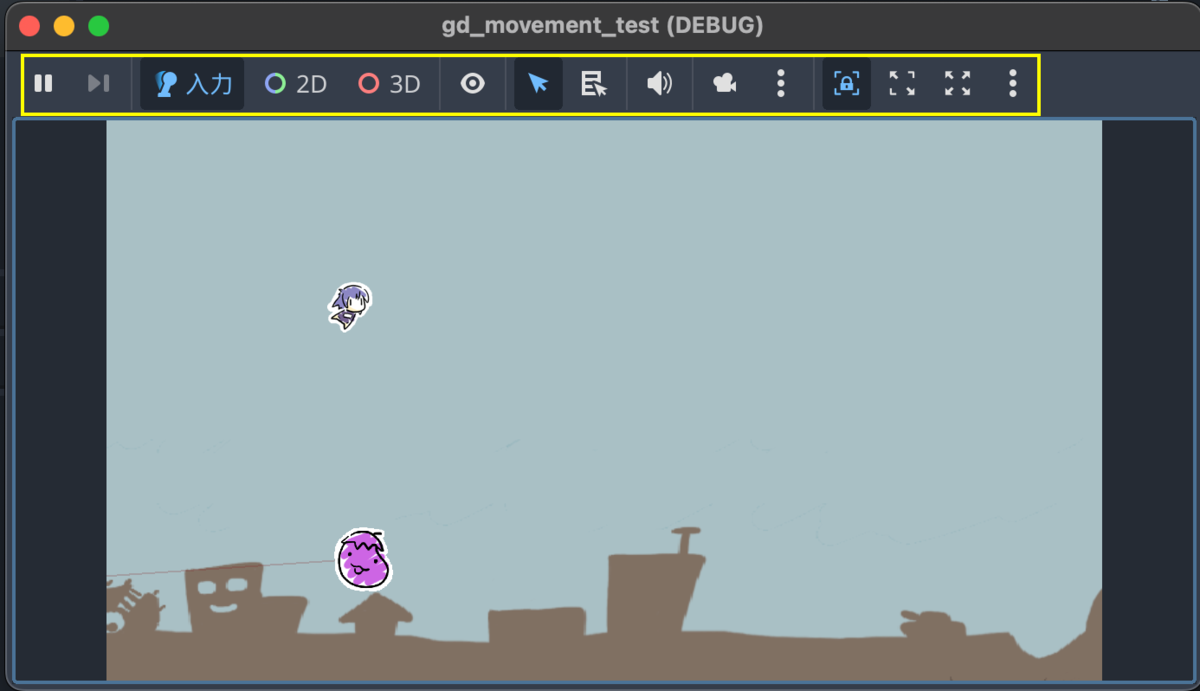
この機能のメリットとしては以下のものがあります。
- 一時停止などして、実行中のオブジェクトの情報が直接確認できる
- Godotエディタに統合して、1つのモニタでも作業しやすくなる
Godotエディタに統合する
ただ、初期状態ではエディタと切り離されて実行されます。

これをGodotエディタに統合するためには、縦向きの「…」から「次の実行時にゲームのワークスペースをフローティング化する」をOFFにします。
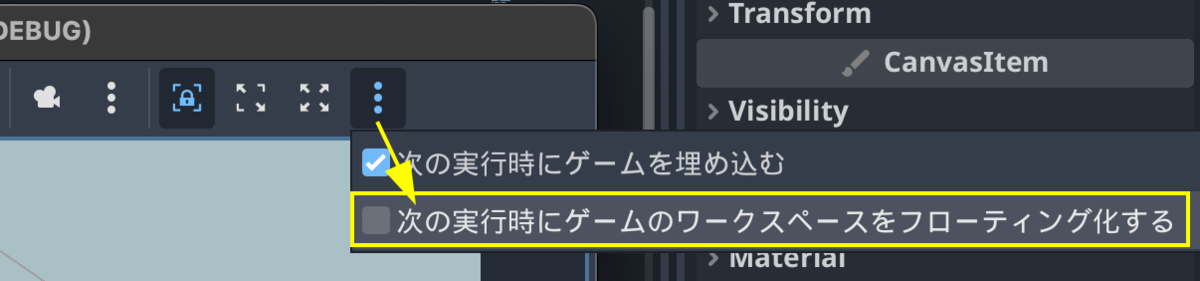
これにより次の実行時にゲーム画面がGodotエディタに埋め込まれます。

一時停止・再開・コマ送り
オブジェクトの情報を見たい場合は「▶」をクリックするとアイコンが⏸️の表示となり一時停止状態になります。⏸️を押すと再開となります。

さらに一時停止時に⏯️をクリックすると、コマ送りが可能です。
オブジェクトの情報を見る方法
オブジェクトの情報を見るには "2D" または "3D" を選びます。
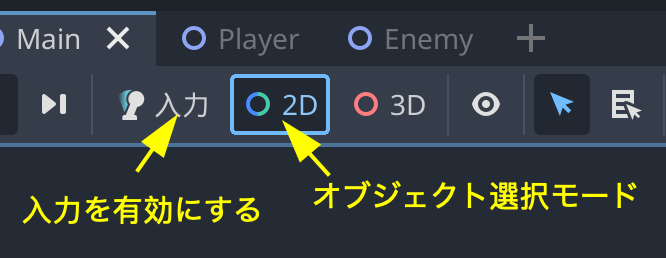
オブジェクト選択モードになると、プレイヤー操作など入力が無効となり、オブジェクトをクリックで選択できます。
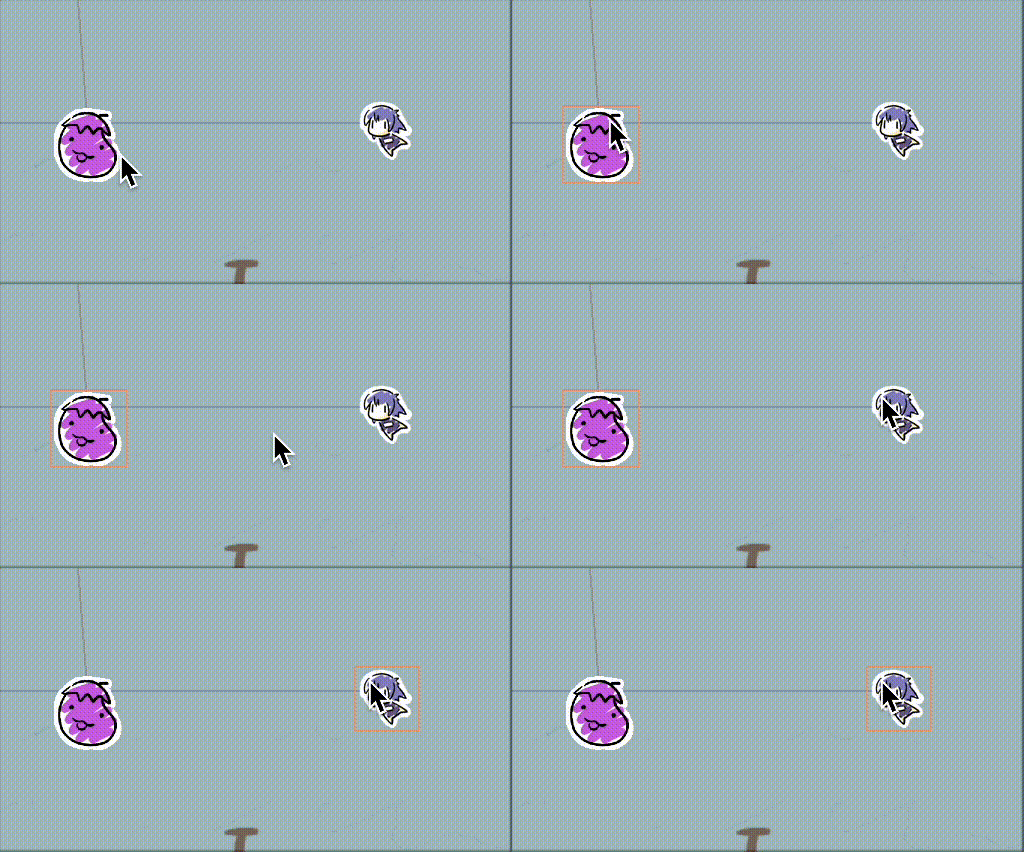
選択したオブジェクトはインスペクタから値の変更が可能です。
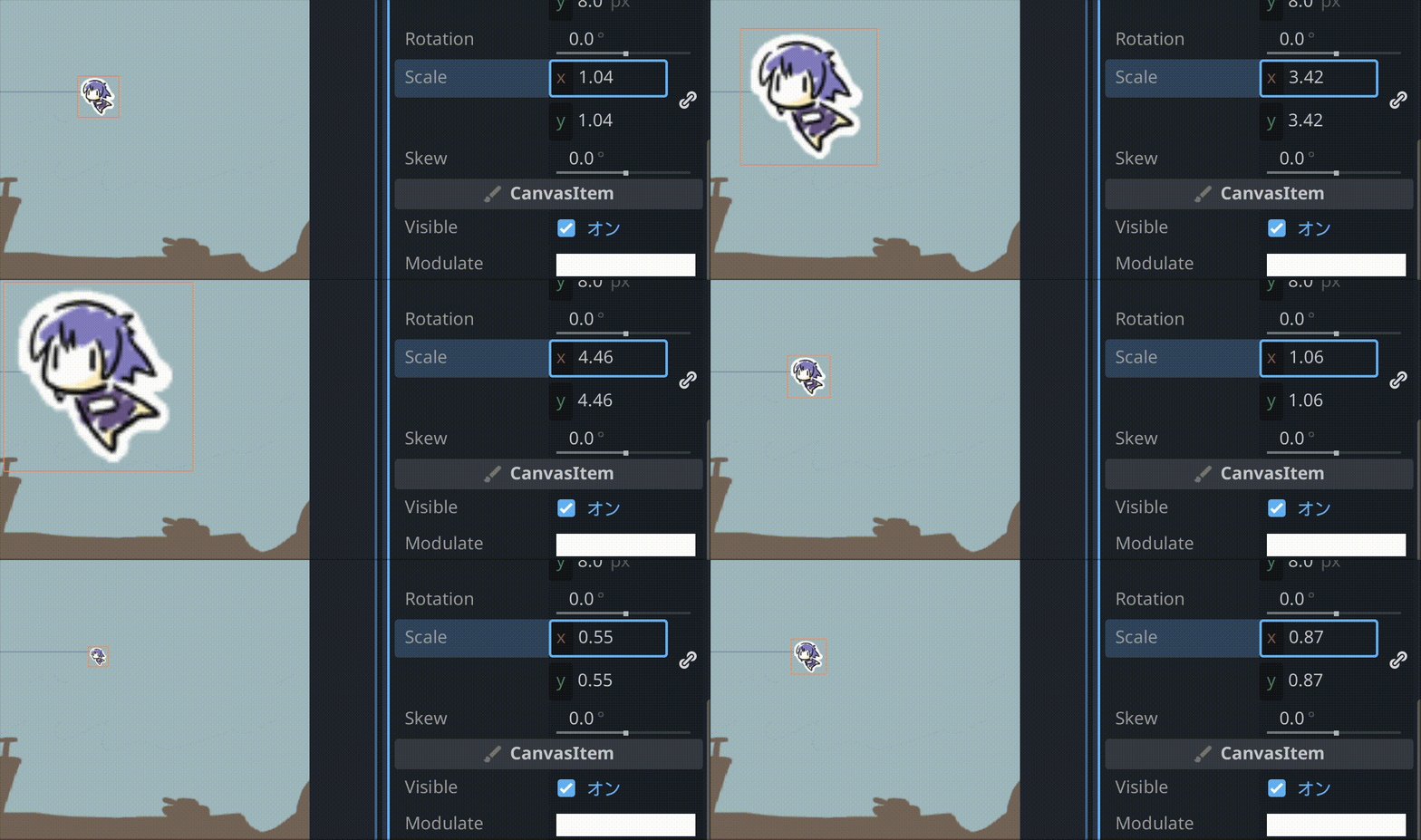
サウンドをミュートにする
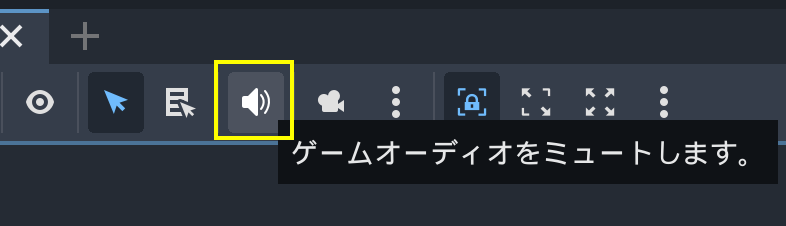
サウンドをミュートにしたい場合はスピーカーアイコンをクリックしてミュートにできます。