このページでは高機能なレベルエディタである Tiled Map Editor の使い方を紹介します。
Tiled Map Editorの仕組み Tiled Map Editorが扱うデータ構造 Tiled Map Editorが扱うデータ(*.tmx)のデータ構造は以下のとおりです。
TMX
+-- version : バージョン番号
+-- orientation : 向き
+-- width : 幅
+-- height : 高さ
+-- tilewidth : チップの幅
+-- tileheight : チップの高さ
+-- property : プロパティ
| +-- name : キー
| +-- value : 値
|
+-- tileset : タイルセット
| +-- firstgid : 開始チップID
| +-- name : 名前
| +-- tilewidth : チップの幅
| +-- tileheight : チップの高さ
| +-- image
| +-- source : タイル画像のファイル名
| +-- width : 画像の幅
| +-- height : 画像の高さ
|
+-- layer : レイヤー
| +-- name : レイヤー名
| +-- width : レイヤーの幅
| +-- height : レイヤーの高さ
| +-- properties
| | +-- property
| | +-- name : キー
| | +-- value : 値
| |
| +-- data
| +-- encoding : データの種類(base64 / csv )
| +-- データ値
|
+-- objectgroup : オブジェクトグループ
+-- color : 透過色
+-- name : 名前
+-- width : オブジェクトレイヤーの幅
+-- height : オブジェクトレイヤーの高さ
+-- opacity : 透過値(0.0~1.0)
+-- object : オブジェクト
+-- name : 名前
+-- type : 種別
+-- gid : チップID
+-- x : X座標
+-- y : Y座標
上記は全体の構造ですが、重要な部分に絞ると以下のようにシンプルなものです。
TMX
  +-- tileset : タイルセット
  +-- layer : レイヤー
  +-- objectgroup : オブジェクトグループ
        +-- object : オブジェクト
それぞれにプロパティとして、キーと値のペアを持つデータを指定することができます。
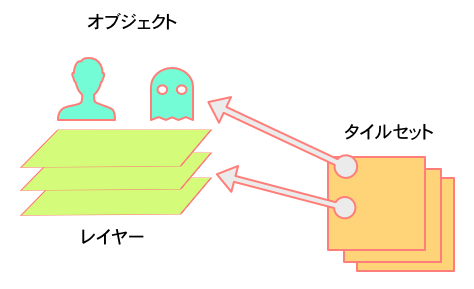
タイルセット タイルセットとは、配置するチップのセットです。タイルセットは複数存在することができます。
レイヤー レイヤーとは、配置したチップ情報の集まりです。データとしては、チップIDの単なる配列となります。 レイヤーには主に背景チップを配置します。理由はレイヤーの1つのタイルにはチップIDしか情報を持たせられないためです。 ただし、ゲームオブジェクトがID情報だけで事足りる場合には、レイヤーに乗せてしまったほうが、TiledMapEditor 上での編集が楽になります。
オブジェクトグループ オブジェクトグループとは、オブジェクトの集まりです。オブジェクトはレイヤーのチップとは異なり、複雑な情報を持たせられます。そのためゲームオブジェクトはこちらの情報を元に生成するのが、一般的な処理となります。
オブジェクト オブジェクトには、XY座標・チップIDに加えて、名前と種類を設定することができます。
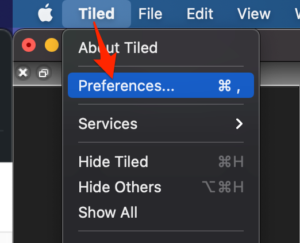
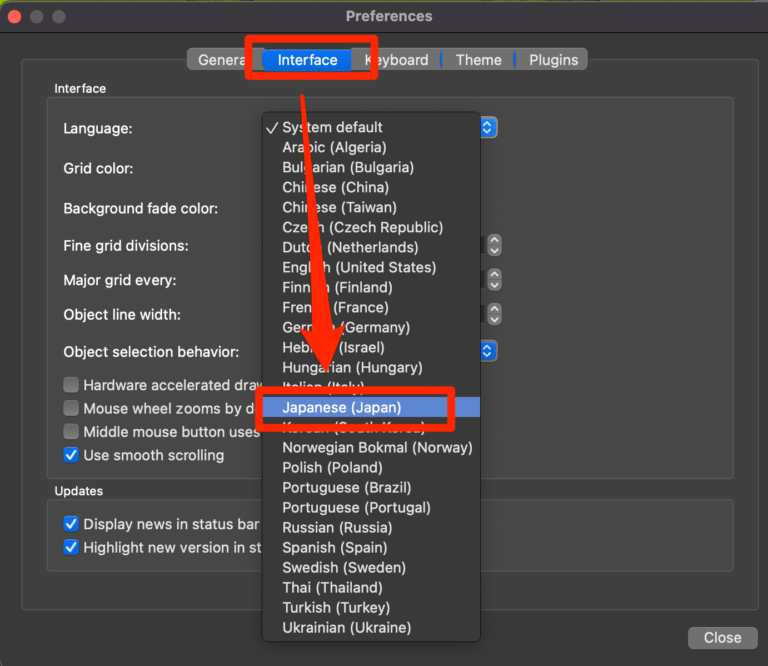
使いこなし方法 日本語化する もし日本語化されていない場合はメニューから「Tiled > Preferense」を選びます。
そして、Interface から「Japanese」を選ぶと日本語化されます。
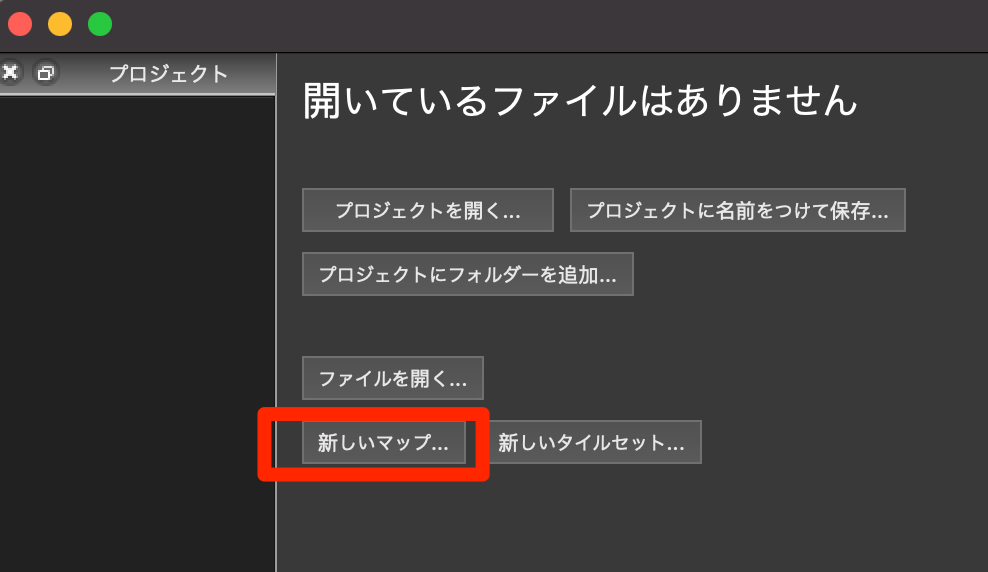
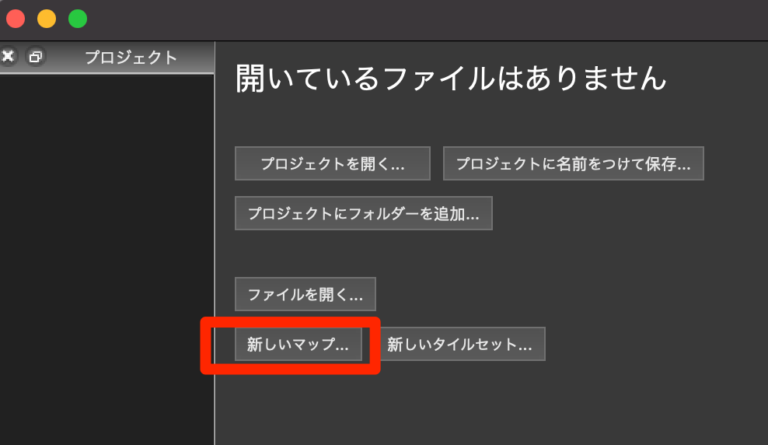
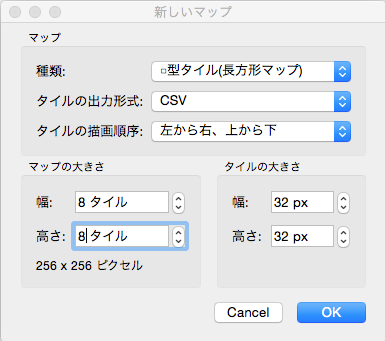
基本的な使用手順 新規マップの作成 「新しいマップ...」を選んでマップを作成します。
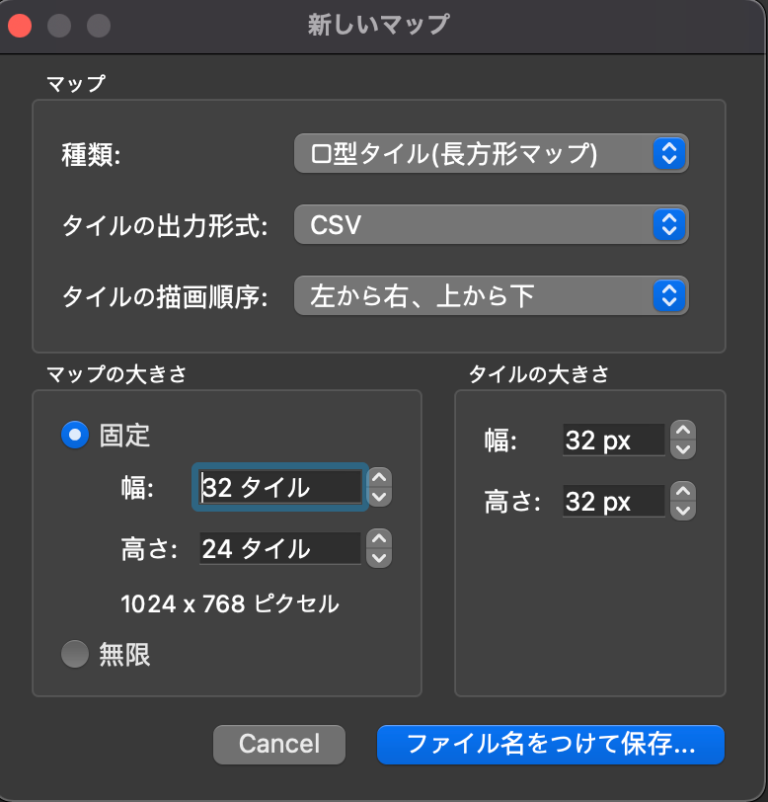
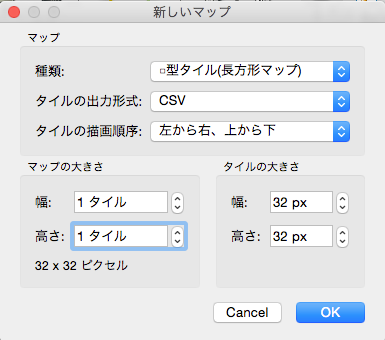
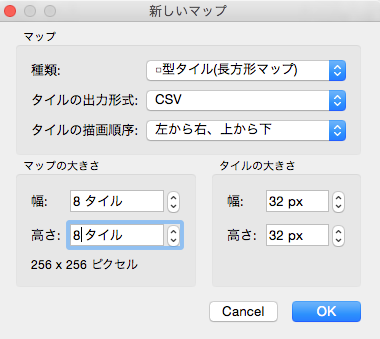
次にマップの種類を選択します。
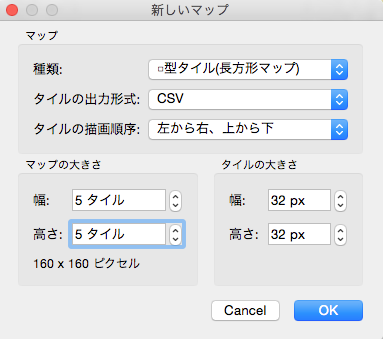
種類 :□型タイル(RPGツクール のようなマップ)、◇型タイル(クォータービュー)タイルの出力形式 :タイルのデータフォーマット。通常は CSV (カンマ区切り)が読み込みやすいと思います。マップの大きさ :並べるタイルの数を指定しますタイルの大きさ :マップチップの大きさ。通常は 32x32 が良いと思います
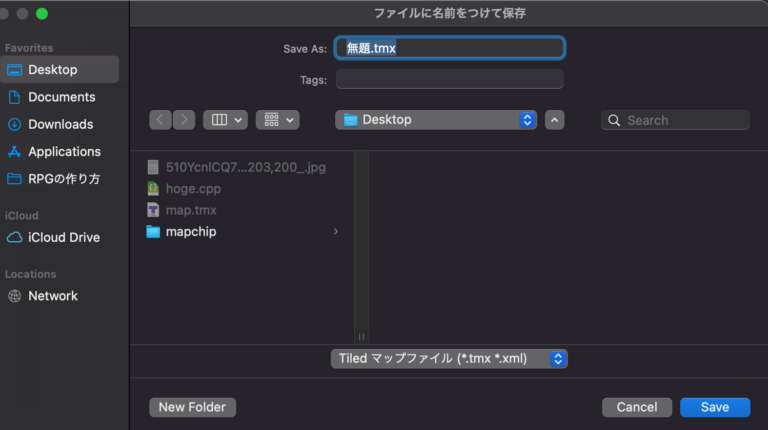
tmxファイルの保存 作成するtmxをいったん保存します。
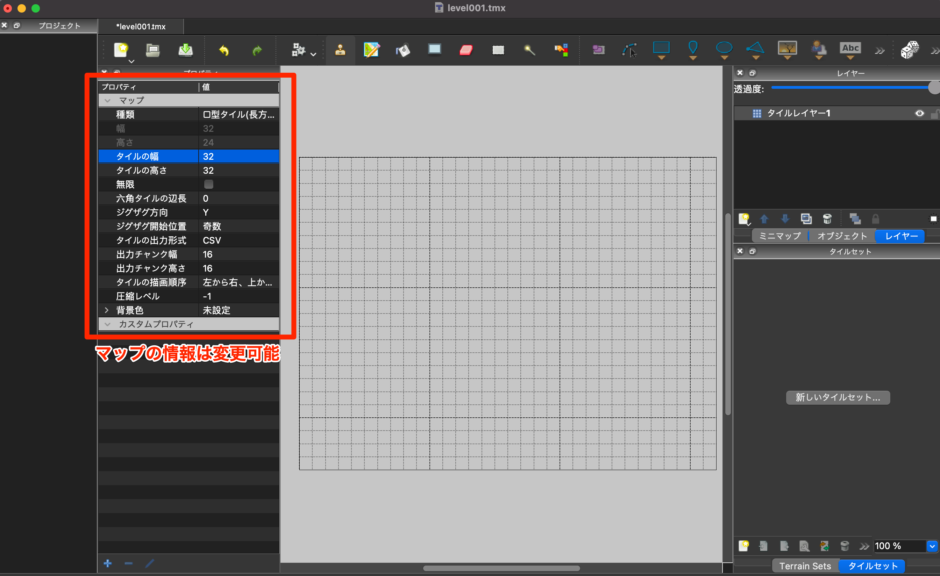
マップが作成されました。
なおマップの情報は左側のプロパティから変更可能です。マップを広すぎたり狭すぎる場合には、「タイルの幅」「タイルの高さ」から修正できます。
タイルセットの作成 次にタイルセットを作成します。タイルセットとはマップに配置する「地面」、「木」や「岩」などの画像です。
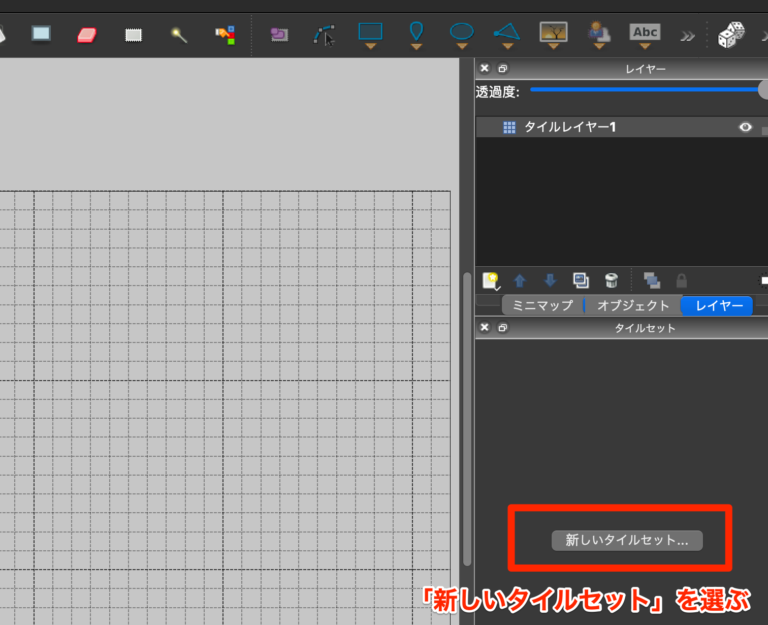
タイルセットを作成するには、右下にある「新しいタイルセット...」を選びます。
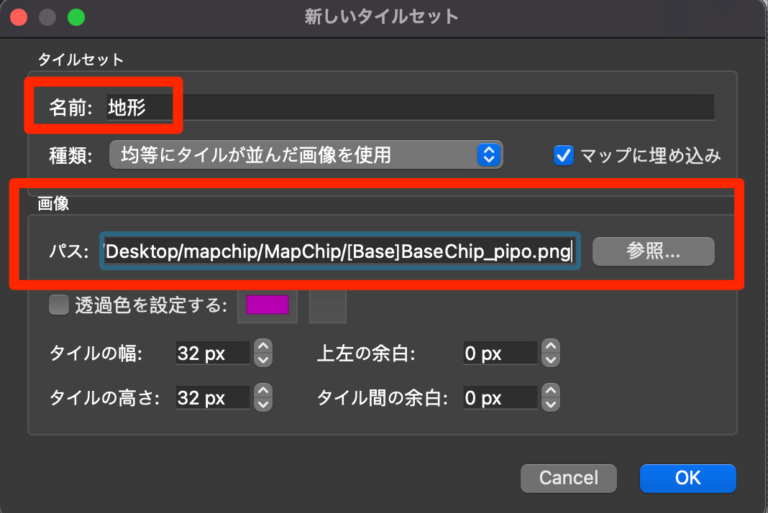
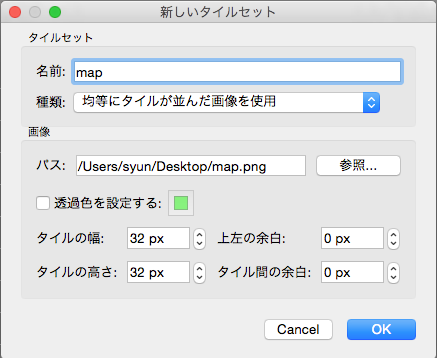
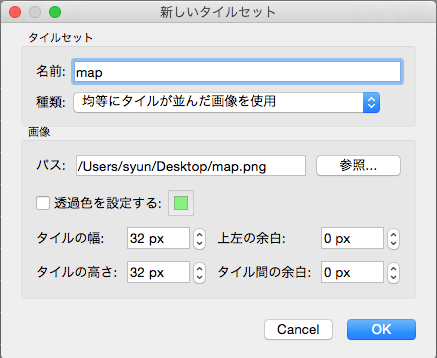
タイルセットの設定を行います。
名前 :タイルセットの名前を指定しますマップに埋め込み :タイル情報を別のマップデータでも流用したい場合 はここにチェックを入れます画像 > パス :タイルセットに使用するマップチップ画像を指定しますタイルの幅・高さ :タイルセットの画像サイズを指定します
この記事ではマップチップ画像は「ぴぽや倉庫 」さんからお借りしたものを使っています。
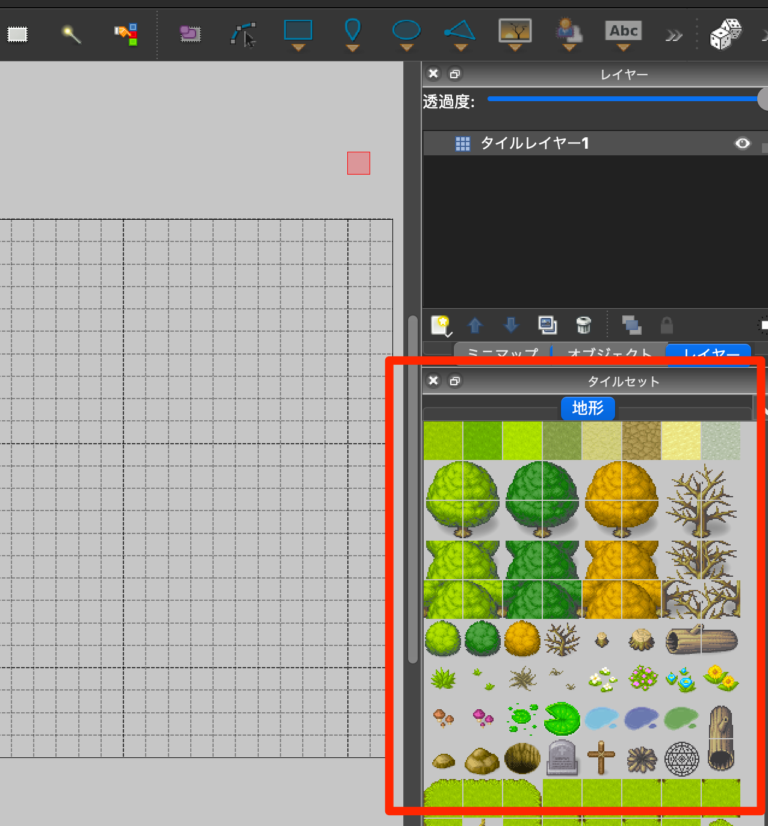
タイルセットの画像が設定できると、このようにマップチップ画像が表示されます。
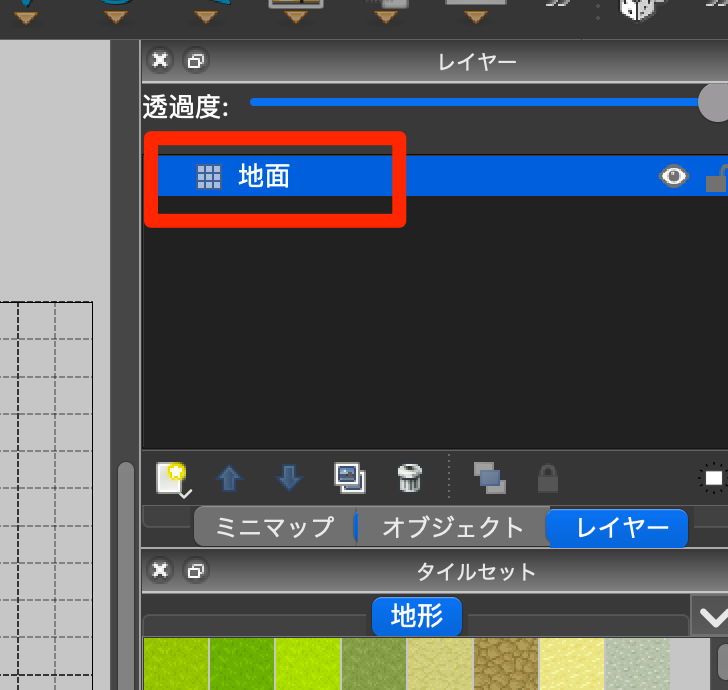
次に地面のチップを配置したいので、レイヤー の「タイルレイヤー1」と表示されている部分をダブルクリックして「地面」に名称を変更します
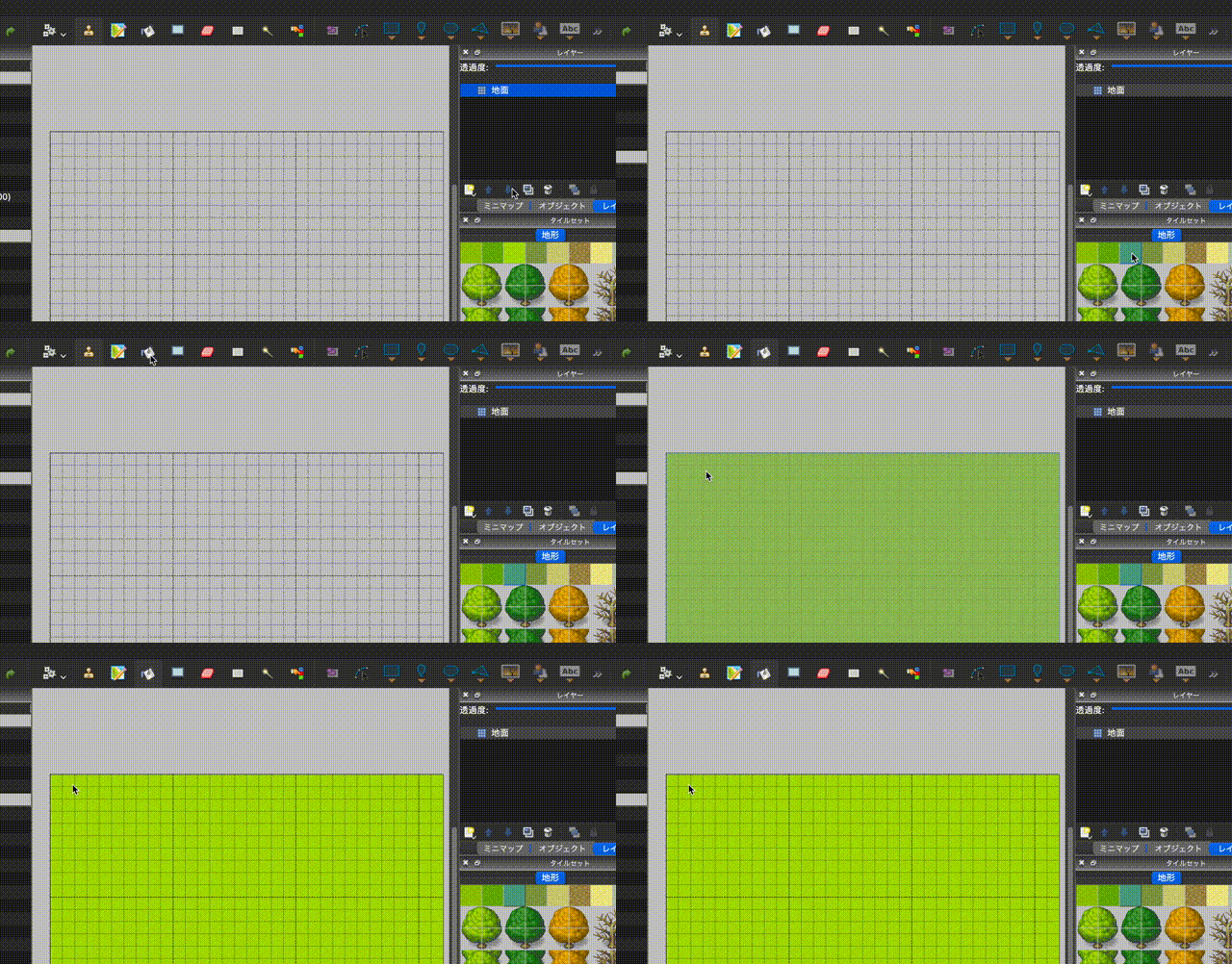
そうしたら、地面のチップを選びバケツツールを選択して、地面で塗りつぶします。
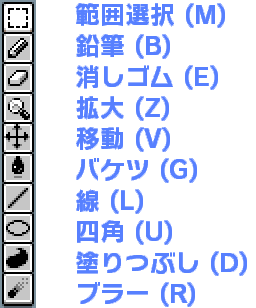
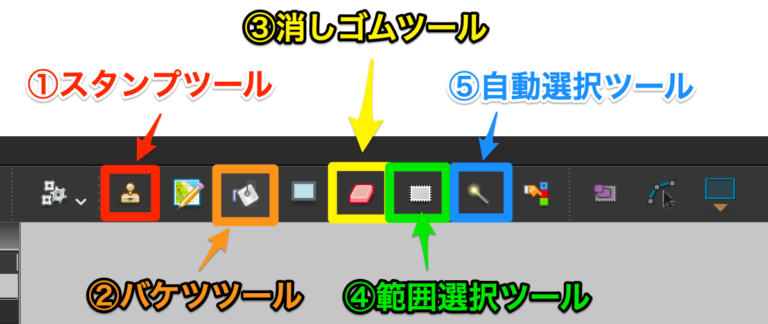
タイルの配置ツールについて、主に使うものを説明すると以下の5つあります。
スタンプツール :選択しているタイルを1つだけ配置するバケツツール :選択しているタイルで塗りつぶす消しゴムツール :配置したタイルを消去する範囲選択ツール :まとめて選択して移動や消去、コピーができる(解除する場合はメニューから「編集 > すべて選択解除)自動選択ツール :隣り合っている同じタイルをまとめて選択する(解除する場合はメニューから「編集 > すべて選択解除)
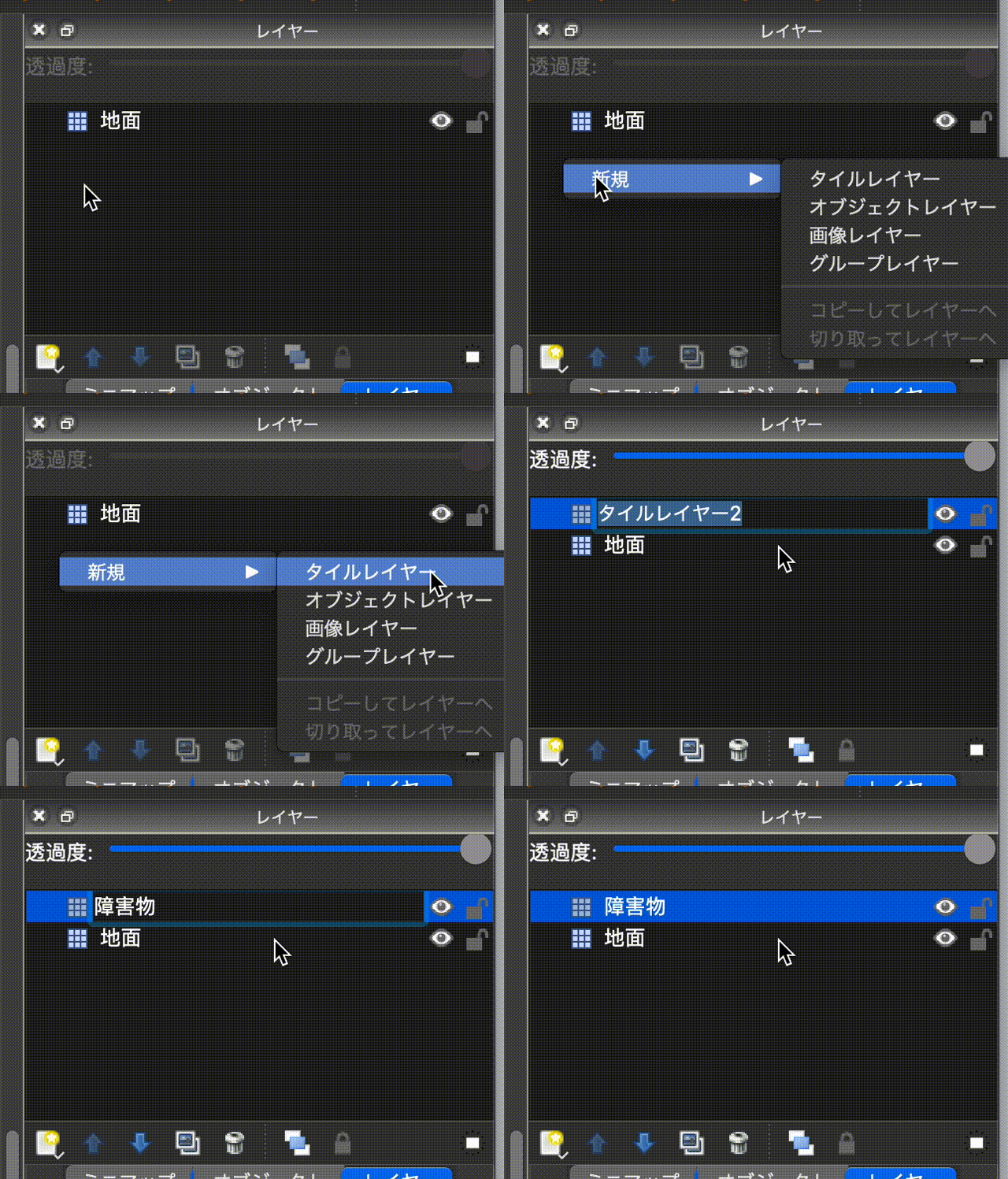
障害物レイヤーを作成 続けて地面の上に配置する障害物レイヤーを作成します。「レイヤー」ウィンドウで右クリックして、「新規 > タイルレイヤー」でタイルレイヤーを追加します。
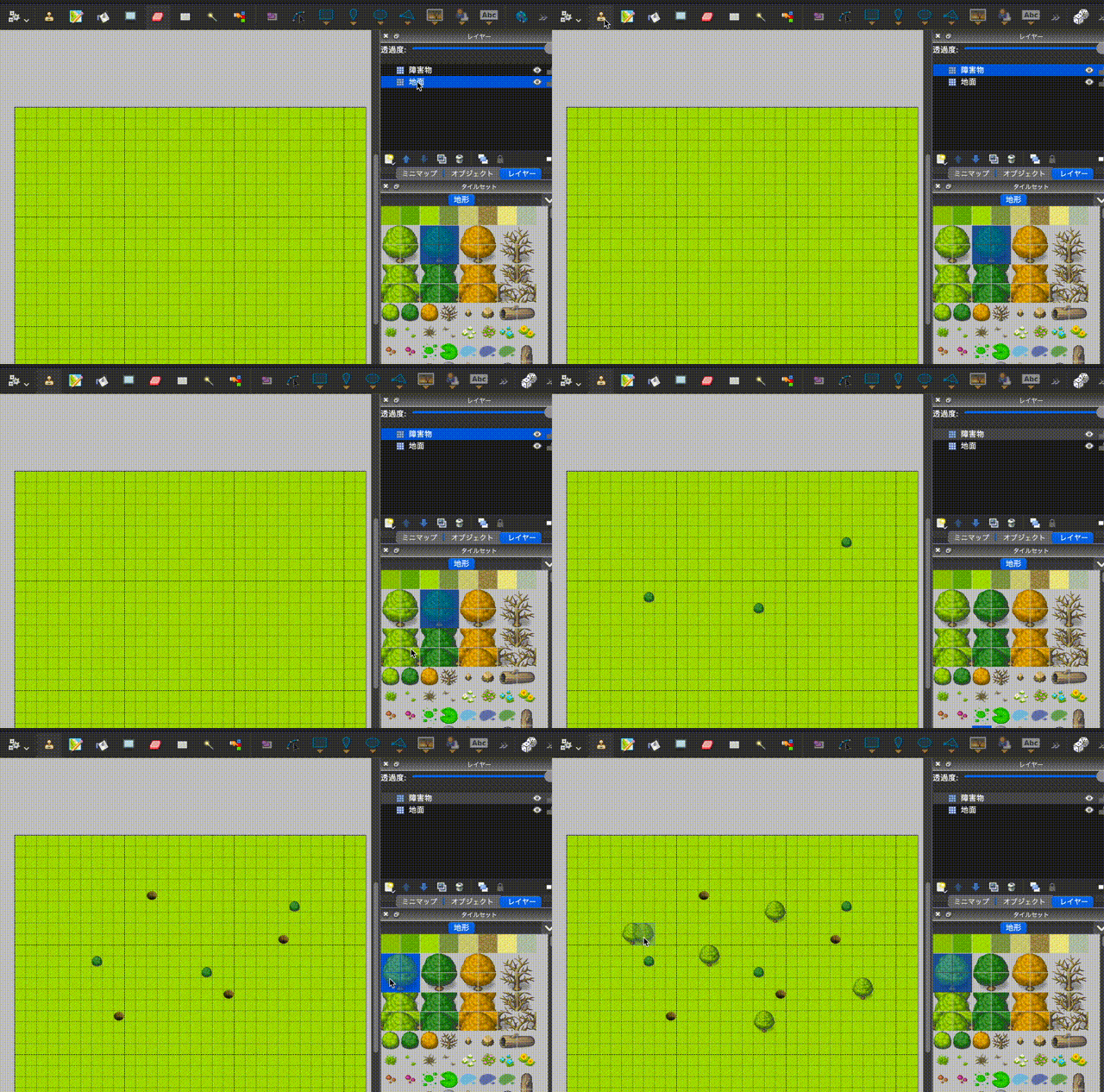
次に障害物レイヤーを選択、スタンプツールでタイルからチップを配置していきます。
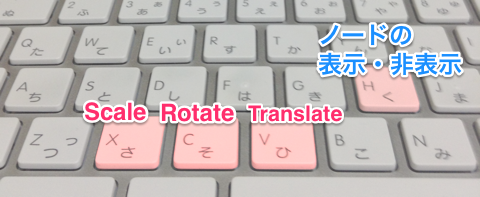
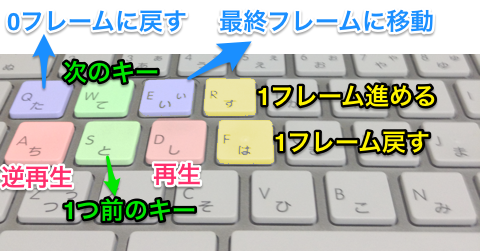
ショートカットキー よく使うショートカットキーをまとめておきました。マウス操作も混ざっています。
分類
項目
キー
ツール選択
スタンプツール
B
消しゴム
E
バケツ
F
範囲選択
R
編集
元に戻す
Cmd+Z
やり直す
Cmd+Shift+Z
スタンプ
直線を引く
Shift+左クリック
円を描く
Cmd+Shift+左クリック
スタンプを垂直方向にフリップ
Y
スタンプを時計回りに回転
Z
スタンプを反時計回りに回転
Shift+Z
チップ変更
スポイト(マウスの下にあるチップを選択)
ビュー上で右クリック
指定の範囲を複製
マウス右ドラッグ
チップ番号のストア
Cmd+1〜9
ストアに保存しているチップ番号に変更
1〜9
範囲選択
削除
Delete / Backspace
切り取り
Cmd+X
コピー
Cmd+C
貼り付け
Cmd+V
選択解除
Cmd+Shift+A
表示
拡大
Cmd+「+」/ Cmd+ホイール上 / ミニマップ上でホイール上
縮小
Cmd+「-」/ Cmd+ホイール下 / ミニマップ上でホイール下
拡大リセット
Cmd+0
ビューのスクロール
Space+マウス移動 / マウスホイールクリック+マウス移動 / ミニマップ上でクリックorドラッグ / カーソルキー
その他
F5
コマンドの実行
より詳細なショートカットキーは以下のリンクを参考にしてください。
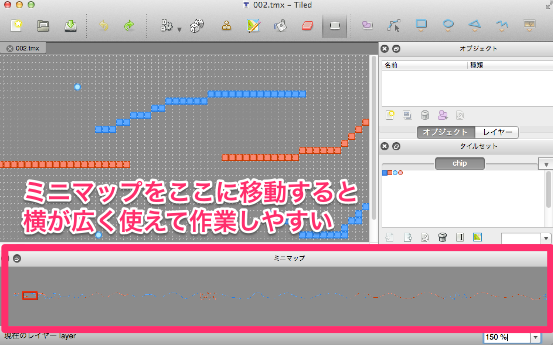
ミニマップ 横長のマップを編集したい場合 横スクロールのゲームでマップを作る場合は、ミニマップの配置を下に置くと良いです。
ミニマップをマウス左ドラッグすることでスクロールできるので、作業効率がアップします。
タイルセット チップ番号のストア チップを選択してCmd+1〜9を押すと、選択中のチップ番号がストアに保存されます。そして1〜9を押すことで対応する数字に保存したチップ番号に変更されます。
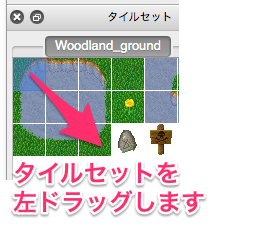
複数のタイルを組み合わせたスタンプの作成 タイルセットを左ドラッグします。
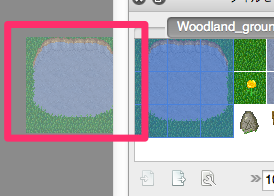
すると複数のタイルを選択できます。
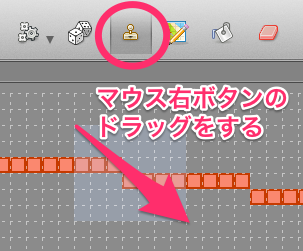
作成済みのチップの配置情報を複製する スタンプツールを選択肢、複製したい領域をマウス右ボタンドラッグします。
すると指定した領域が複製できます。
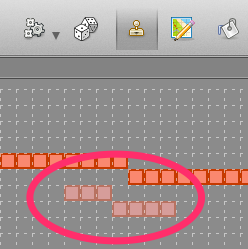
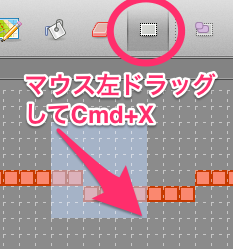
範囲選択 まとめて削除する まとめて削除する場合、消しゴムで1つ1つ消すのは大変です。 そこで、選択範囲ツールを選択肢てマウス左ドラッグで範囲選択します。
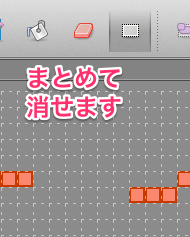
その状態でCmd+X(またはDeleteキー / Backspaceキー)すると、まとめて消すことができます。
まとめて移動する 範囲選択ツールで選択した後、Cmd+Xで切り取り、Cmd+Vで複製モードに入り、左クリック貼り付けることで、まとめて移動することができます。
まとめて複製する 範囲選択ツールで選択した後、Cmd+Cでコピーして、Cmd+Vで複製モードに入り、左クリックで貼り付けます。
複製モードの解除 別のチップを選択したり、右クリックでスポイトすることで解除できます。
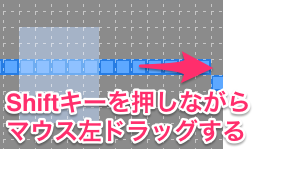
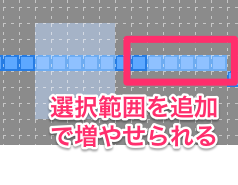
選択範囲の追加
左ドラッグで選択した状態で、さらにShift+左ドラッグします。
すると、選択範囲を追加できます。
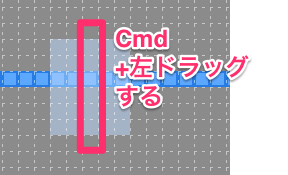
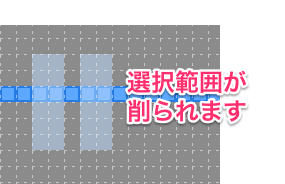
選択範囲を削る すでに選択した範囲を、Cmd+左ドラッグします。
するとドラッグした範囲が削られます。
コマンド Tiledからゲームを起動する Project.xml が存在する場所に以下のシェルスクリプト を配置します。(ファイル名は「exec.sh」とします)
#!/bin/sh

cd `dirname $0`
lime test neko
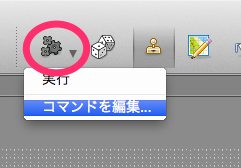
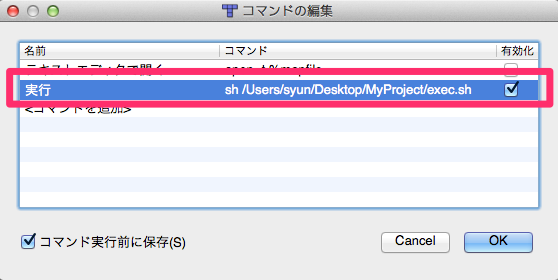
そして、サイコロアイコンの左側にある小さな三角ボタンをおして、コマンドの編集を選択します。
コマンド編集画面が表示されるので、配置したスクリプト のパスをフルパス で指定します。
すると歯車アイコンをクリックすることでゲームが起動できます。またはF5から起動することもできます。
Windows の場合は以下のバッチファイルを用意します
:: ドライブ変更
cd /d %~d0
:: カレントディレクトリ変更
cd %~dp0

:: 実行
lime test neko
実行ツールで以下のようにバッチファイルがあるパスを指定すれば、実行できます。
自動マッピング のやりかた
自動マッピング とは、配置したマップのタイルを入力として、特定のルールを元に、タイルレイヤーを自動生成する方法です。これにより以下のメリットが得られます
作業の効率化 : 少ない時間で定型的な作業を完了できます。これにより作業時間を減らし、作業速度をアップすることができます入力ミスの削減 : 自動化により入力ミスを減らします。適切にルール設定ができていればエラーは発生しません
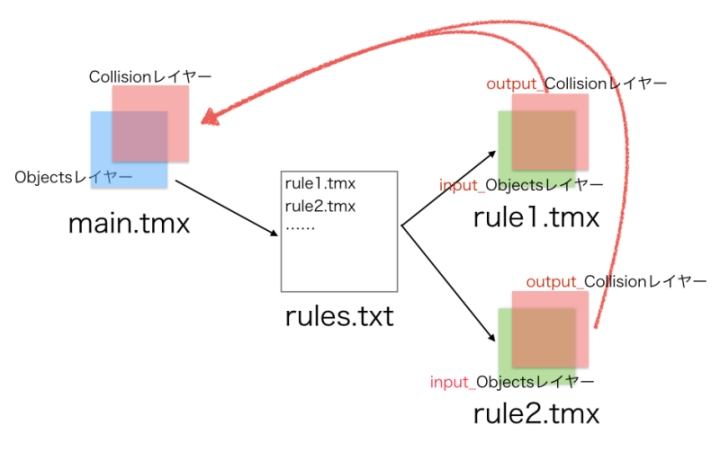
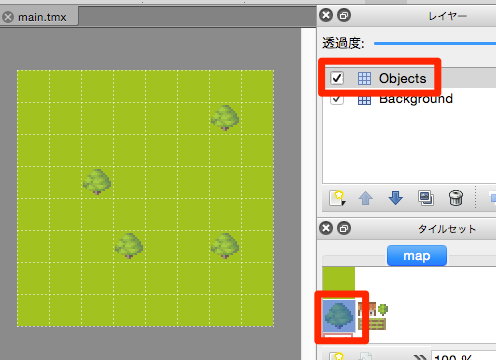
元となるデータを「main.tmx」とします。ここにObjectsレイヤーを作成します
次にrules.txtを作成します。ここにはルールファイルを定義します
例では、「rule1.tmx」「rule2.tmx」を参照する設定をしています
rule1.tmx、rule2.tmxにルールの定義を設定します
このときレイヤー名に気をつけます
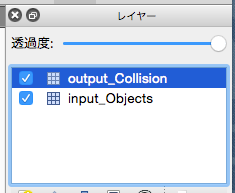
入力情報となるレイヤーには「input_もとのレイヤー名」
出力情報には「output_出力レイヤー名」とします
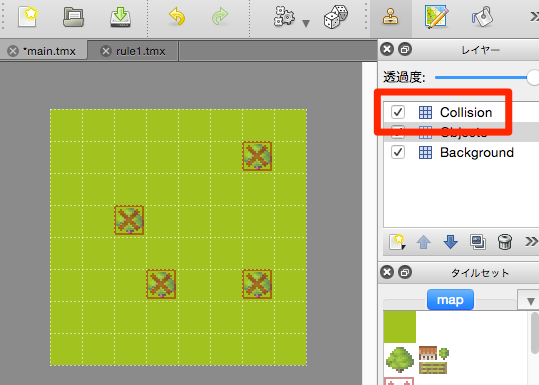
rules.txt / rule1.tmx / rule2.tmx が適切に設定されていれば、「main.tmx」のメインメニューから「マップ > 自動マップ」を選ぶと、「Collision」レイヤーが自動生成されます
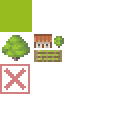
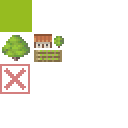
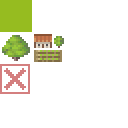
基本 素材のダウンロード まずは素材として、こちらの map.png をダウンロードします。
main.tmxの作成 元となるマップデータを作成します。Tiled Map Editorを起動して、新規作成します。
マップの大きさは「8x8」、タイルの大きさは「32px」とします。 続けて、タイルレイヤーを追加します。
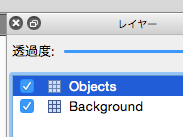
「Background」「Objects」の2つのタイルレイヤーを作成します。Backgroundには通行可能なタイル、Objectsには通行できないタイルを配置します。 タイルセットにはダウンロードした「map.png 」を設定します(マップ > 新しいタイルセット)。
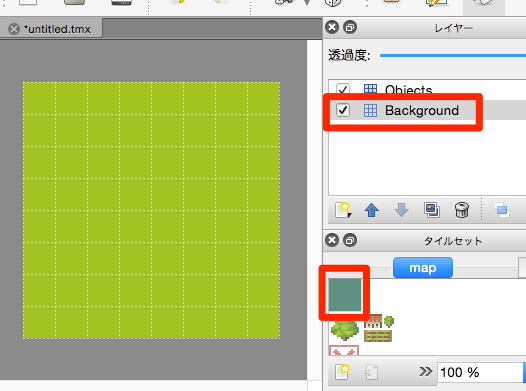
そうしたら、Backgroundレイヤーに草原を配置します。
次に、Objectsレイヤーに木を配置します。
自動マッピング テキスト(rules.txt)の作成
テキストエディタ を開いて、以下のように記述します。
rule1.tmx
記述できたら、main.tmxを保存したフォルダと同一のところに、ファイル名を「rules.txt」として保存します。
自動マッピング ルール(rule1.tmx)の作成 Tile Map Editor から新規作成を選んで、ルールを作成します。 マップサイズはいくつでも構いませんが、わかりやすくするために「1x1」にしておきます。
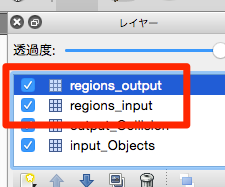
そして、ルール用のレイヤーを作成します。
input_Objects: 入力レイヤー
output_Collision: 出力するコリジョン のレイヤー
タイルセットにはダウンロードした「map.png 」を設定します(マップ > 新しいタイルセット)。
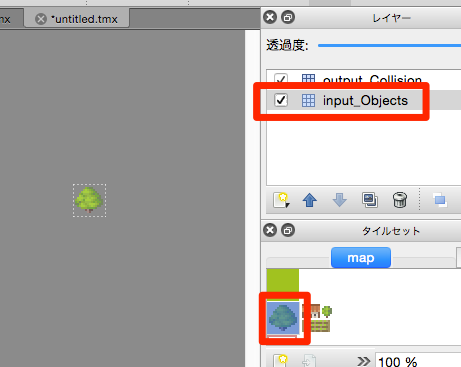
では、ルールを作成します。 「input_Objects」レイヤーを選択して、木を配置します。
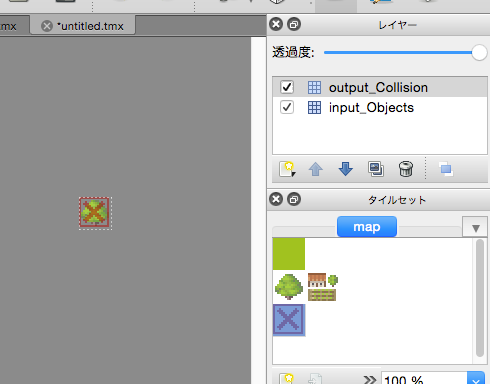
これにより、Objectsレイヤーに「木が配置されていたら〜」という条件を指定できます。 次に、「output_Collision」レイヤーに、バッテンマークのコリジョン を配置します。
これにより、「Collisionレイヤーにはバッテンマークを配置する」という出力を指定できます。
では、ファイル名を「rule1.tmx」として、main.tmx / rules.txt と同一のフォルダに保存します。
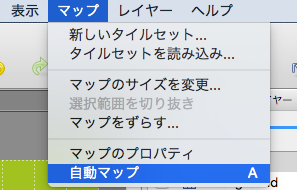
main.tmxを開いて、メインメニューから「マップ > 自動マップ」を選びます。
しかし、エラーメッセージが表示されてしまいます。
これはrule1.tmxに、入力/出力とする領域(region)が設定されていないためです。
Regionの設定 領域(region)とは、有効な入力となる範囲や出力を行う範囲の設定です。
では、再び、rule1.tmxを開きます。そして、Region用のタイルセットを追加します。 タイルセットはこちらの「rules.png 」をダウンロードして使います。
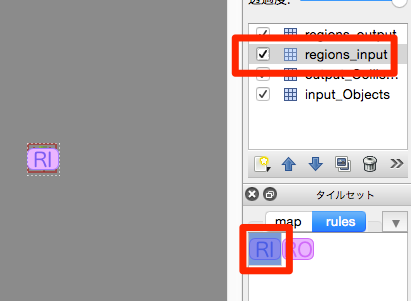
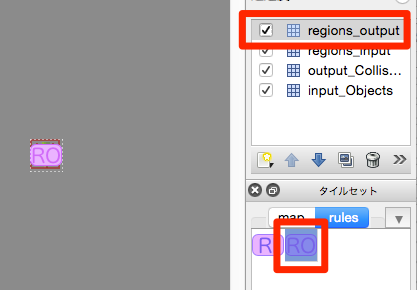
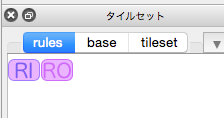
「RI」とは、「regions_input」の頭文字を取ったものです。「RO」は「regions_output」です。
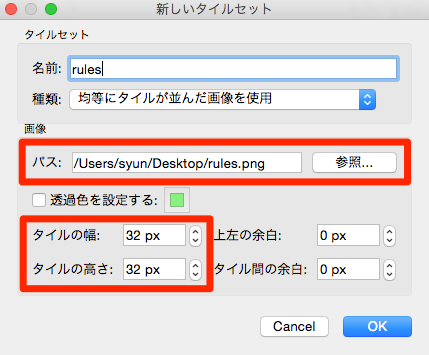
メインメニューから「マップ > 新しいタイルセット...」を選び、画像の「パス」 に「rules.png 」を指定します。 タイルセットを追加できたら、レイヤーを追加します。
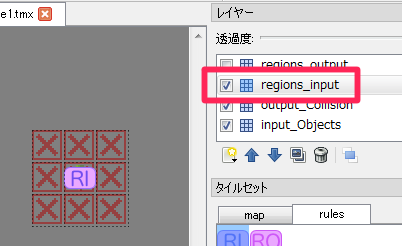
「regions_input」「regions_output」を追加しました。 次に、「regions_input」レイヤーを選んで、「RI」タイルを配置します。
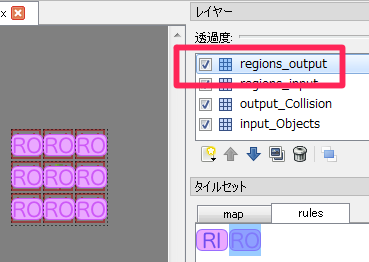
続けて、「regions_output」レイヤーに「RO」タイルを配置します。
そうしたらrule1.tmxを保存します。
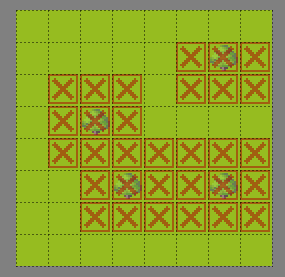
main.tmxを開いて、メインメニューから「マップ > 自動マップ」を選びます。すると、自動マッピング が実行され、Collisionレイヤーが追加されます。
完成データ 今回の自動マッピング の完成データ一式はこちらにあります。うまく行かない場合は、こちらの設定と比較しながら違いを確かめていきます。
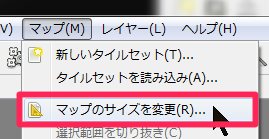
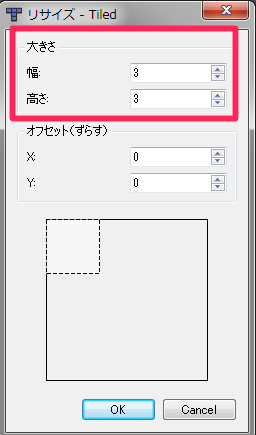
Regionの仕組みを理解する Regionの仕組みを理解するために、rule1.tmx を修正してみます。rule1.tmx を開いて、「マップ > マップサイズを変更...」を選びマップサイズを変更します。
マップサイズを「3x3 」に変更します。
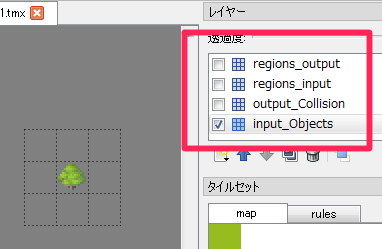
変更したら、まずは「input_Objects」レイヤーだけを可視化して、中央にだけ木を配置します。
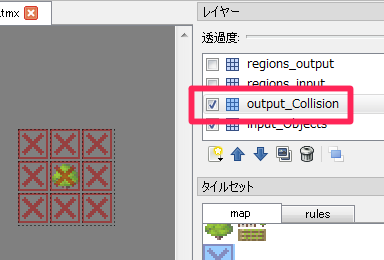
次に、「output_Collision」レイヤーに、コリジョン (バッテン)をすべての場所に配置します。
木の周りにもコリジョン を配置するようにしました。 続けて、「regions_input」レイヤーを選び、「RI」タイルを中央に配置します。
最後に、「regions_output」レイヤーを選び、「RO」タイルをすべての場所に配置します。
では保存して、main.tmx を開き、自動マッピング を実行してみます。
木の周りにもコリジョン が自動配置されました。このようにRegionの範囲を広げると、そのぶんだけ対象を広くすることができます。 ……ただ右上だけはうまく配置されていませんね。原因は不明ですが、木の位置を下にずらすとうまく配置されるので、配置を工夫しなければならないのかもしれません。
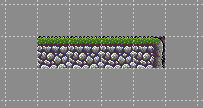
オートタイル RPGツクール や WOLF RPG エディターで採用されている、オートタイルを実現する方法を説明します。 ここでは、足場の右側に何もなかったら、そのタイルは右端用のタイルとする、という自動マッピング を行います。
このように配置したタイルを……、
自動でこうなるようにします。
素材のダウンロード オートタイルを作成するために、素材画像をダウンロードします。
素材の内容は、以下の3つの画像です。
base.png : オートタイルの元となる画像
tileset.png : オートタイルで出力する画像
rules.png : Region定義用の画像
main.tmxの作成 Tiledを起動して、8x8のサイズで新規作成します。
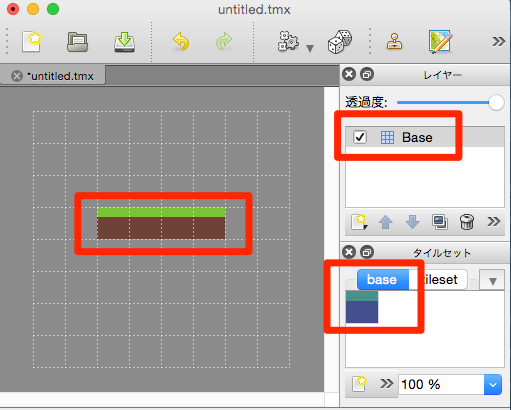
レイヤー名を Base に変更します
タイルセットとして、base.png / tileset.png を読み込みます
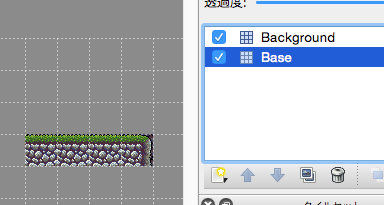
baseタイルセットから以下のようにタイルを配置します
ファイル名を main.tmx として保存しておきます。
rules.txtの作成 テキストエディタ から以下のように記述して、rules.txtというファイル名で保存します。
rule1.tmx
rules.txt は、main.tmxと同一のフォルダに配置します。
rule1.tmxの作成 ルールを作成します。 Tiledを起動して、5x5のサイズで新規作成します。
作成できたら、rules.png / base.png / tileset.png のタイルセットを作成します
regions_input レイヤーを作成します。「タイル・レイヤー1」が自動で作成されているので、それをリネームします。 そして rules タイルを以下のように配置します。
タイルはこのように配置しました。
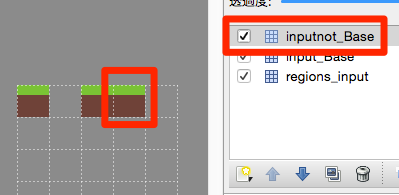
続けて、inputnot_Base レイヤーを作成します。
タイルは左から4番目に配置しました。 この「inputnot_Base」レイヤーがオートタイルのルール作る上で重要な部分です。inputnot_*という名前を指定することで、入力レイヤーに指定のタイルが「存在しなかったら」という条件を定義できます。
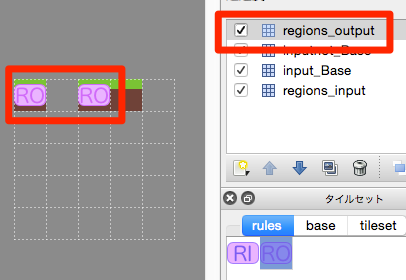
regions_outputレイヤーの作成 出力用のRegionレイヤーを指定します。regions_output レイヤーを作成して、baseタイルのROタイルを配置します。
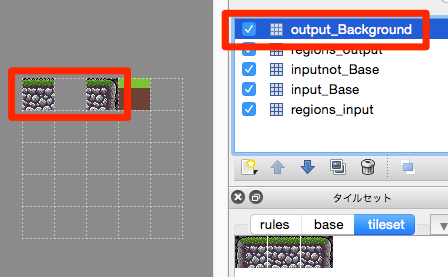
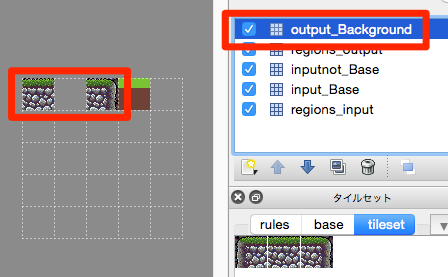
output_Backgroundレイヤーの作成 出力するタイルレイヤーを指定します。output_Background レイヤーを作成して、tilesetタイルを以下のように配置します。
rule1.tmxとして保存 これでルールの作成は完了です。ファイル名を rule1.tmx で保存します。
main.tmx を開く main.tmx を開いて、メインメニューから「マップ > 自動マップ」を選びます。 すると、Backgroundレイヤーに tilesetタイルが自動でタイリングされました。
なお、ここでは右側だけをオートタイルする方法を紹介しましたが、左側のルールも定義すれば、両端が自動でタイリングされるようになります。なお、自動マッピング のルールは左上から順に行われるので、優先順位の高いルールは後になるように定義します。
完成データ 今回作成したデータは以下のリンクからダウンロードできます。
うまく設定できない場合は、このデータと比較してみてください。
参考










![サウンドエフェクトの作り方 [改訂版] (I/O BOOKS)](https://m.media-amazon.com/images/I/51x0zt9IJdL._SL500_.jpg "サウンドエフェクトの作り方 [改訂版] (I/O BOOKS)")